


テスラ の納車後、まず確認しておきたいのが初期設定です。
テスラは、スマートフォンのように自分好みに細かく設定できる一方で、項目が多く、
「最初に何を設定すればいいの?」
「運転に慣れていなくても安心な設定は?」
と迷いやすい車でもありました。
私自身はペーパードライバーで、モデルYが初めて所有する車でした。
そのため、納車直後は「運転しやすさ」と「安全性」を優先して設定しています。
この記事では、私が実際に最初に確認した設定を、初心者目線で紹介します。
※設定項目や名称は、車両の製造時期・仕様・ソフトウェアのバージョンによって異なる場合があります。
Contents
1.ドライバープロフィールを作成
まず最初に設定したいのが、ドライバープロフィールです。
テスラでは、運転する人ごとに、
- シートの位置
- ハンドルの位置
- サイドミラー
- 一部の運転設定
- ナビゲーションや表示に関する設定
などを保存できます。
夫婦で車を共有する場合、運転するたびにシートやミラーを調整するのは意外と面倒です。
それぞれのプロフィールを作っておけば、運転者に合わせて設定を呼び出せます。
最初に調整したもの
- シートの前後位置
- シートの高さ
- 背もたれの角度
- ハンドルの位置
- 左右のサイドミラー
- ルームミラー
駐車した状態で、ブレーキを無理なく踏み込めるか、前方や左右が見やすいかを確認しながら設定するのがおすすめです。
2.イージーエントリーをオンにする
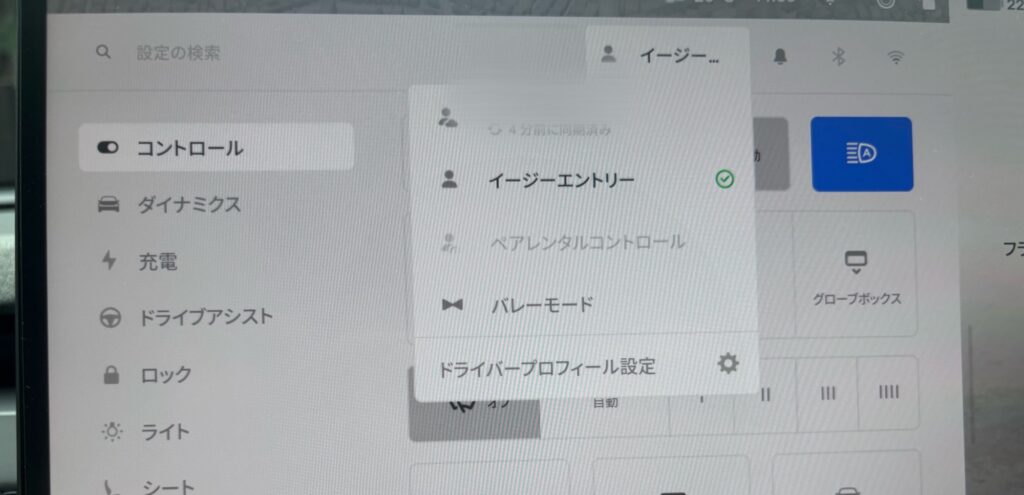
ドライバープロフィールを作成したら、次に設定しておきたいのがイージーエントリーです。
イージーエントリーを設定すると、車を降りるときにシートやハンドルが自動で動き、乗り降りしやすい位置になります。
再び運転席に座ってブレーキを踏むと、保存しておいたドライバープロフィールの位置へ戻ります。
モデルYは車高があるため乗り降りしやすい車ではありますが、
シート位置を前にして運転している場合は、降りるときに少し窮屈に感じることがあります。
私も小柄なので、運転中はシートを前寄りに設定しています。
そのため、イージーエントリーを使うことで、降車時にシートが後ろへ下がり、乗り降りがかなり楽になりました。
3.自宅・よく行く場所をナビに登録する
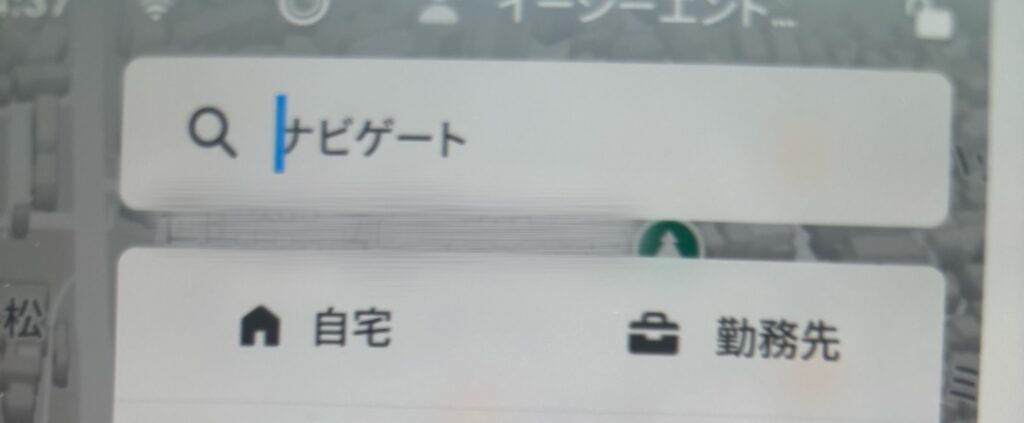
自宅やよく行く場所をナビへ登録しました。
ナビの検索画面から、
- 自宅
- 職場
- 子どもの学校や習い事
など、よく行く場所を登録しておくと便利です。
目的地を設定すると、到着時の予想バッテリー残量も確認できます。
初めての遠出では、目的地までの距離だけでなく、
「帰宅時にどのくらい充電が残るか」
「途中で充電が必要か」
まで確認するようにしています。
4.加速モードを「コンフォート」にする
モデルYに初めて乗ったとき、最初に驚いたのが加速の強さでした。
アクセルを少し踏んだだけでも、想像以上にスッと前へ進みます。
特に、
- 久しぶりに運転する人
- ガソリン車から乗り換えた人
- 狭い道や駐車場をよく使う人
- 急な加速が怖い人
は、最初に加速モードを穏やかな設定にしておくと安心です。
慣れてきたら、通常の加速設定と比較して、自分が運転しやすい方を選ぶのが良さそうです。
5.回生ブレーキの「減速モード」を調整する
テスラは、アクセルペダルから足を離すと、回生ブレーキによって強めに減速します。
ガソリン車ではアクセルを離しても少し惰性で進みますが、
テスラはアクセルの戻し方によって減速の強さが変わるため、最初は戸惑うかもしれません。
「コントロール → ダイナミクス → 減速モード」から、以下の設定が変更できます。
- 減少:回生ブレーキを弱め、アクセルを離しても惰性で進みやすくする
- Standard:回生ブレーキを最大にし、アクセルを離すと強めに減速する
私は初めての車ということもあり、最初から減速になれることができましたが、
ガソリン車から乗り換えたばかりで、アクセルを離したときの減速が強く感じる方は、
最初に「減少」を試すと運転しやすいかもしれません。
Standardはワンペダルドライブに慣れると、ブレーキを踏む回数を減らしやすい設定です。
6.クルーズコントロールの車間距離を長めに設定する
クルーズコントロールを使用する場合は、前の車との追従距離も確認しておきたい設定です。
車間距離は、ハンドルの右側にあるスクロールボタンを左右に操作して変更できます。
設定した数字が小さいほど前の車との距離が短くなり、数字が大きいほど距離が長くなります。
私は運転にまだ慣れていないこともあり、
日ごろから車間距離の設定は最大の「7」と余裕をもった設定にしています。
特に、
- 高速道路 ※飛び石予防にもなる
- 雨の日
- 夜間
は、車間距離を長めに設定しておく方が安心です。
7.セントリーモードを設定する
駐車中の防犯対策として確認しておきたいのが、セントリーモードです。
セントリーモードを有効にすると、駐車中に車の周囲で不審な動きがあった場合に、カメラで記録したり、アプリへ通知したりします。
商業施設や屋外駐車場へ停める機会が多い人には、安心感のある機能です。
一方で、セントリーモードは駐車中も車両の電力を消費します。
そのため私は、
- 外出先では常にオンにする
- 自宅を除外する
というように設定しています。
これで毎回自宅以外でもセントリーモードを自動で起動してくれます。
私が最初に設定したおすすめの組み合わせ
運転にまだ慣れていなかった私が、最初に安心だと感じた設定はこちらです。
| 設定項目 | 最初に選んだ設定・考え方 |
|---|---|
| 加速 | コンフォート(穏やかな設定) |
| 回生ブレーキ | 強すぎると感じる場合は減少から試す |
| 車間距離 | 長め(私の場合は最大の「7」) |
| セントリーモード | オンにして「自宅は除外」にチェック |
| 自宅・よく行く場所 | ナビへ登録 |
これはあくまで、運転に慣れていない私が安心だと感じた設定です。
運転経験や走る場所によって使いやすい設定は異なるため、少しずつ調整してみてください。
まとめ|自分好みに調整できるのがテスラの良さ
テスラは色々と自分好みに調整できるのが魅力の1つだと思います。
他にもハンドルの重さ調整など、細かい調整もできますが
まずは、
- 自分に合ったシートとミラー位置を保存する
- 加速を穏やかにする
- 車間距離を長めにする
- カメラや録画を確認する(セントリーモード)
ところからやってみるのがいいかなと思います!
初心者ということもあり、最初はモデルYの大きさや加速が怖く感じましたが、
自分が運転しやすい設定に変えることで、少しずつ安心して乗れるようになりました。
この記事が、これからテスラに乗り始める方の不安を減らす参考になれば嬉しいです😊
ゆいめろぐでは、「子どもも資産も育てる、人生設計の記録。」をテーマに、
資産形成・テスラ・子育て・暮らしについて、実体験をもとに発信しています。
▼注文後から納車までにやることはこちらにまとめています。

コメントを残す